チケットの表示・分配ガイド
チケットの表示に必要なもの
チケットの表示には、代表者様・同行者様それぞれ下記2点が必要です。
❶通信環境のあるスマートフォン
- ※入場の際に通信環境が必要です。
- ※ご利用の端末に応じて下記ブラウザを使用いたします。下記推奨ブラウザ以外ではチケットが表示されない場合がございます。
- iPhone:Safari(最新版)
- Android:Chrome(最新版)
❷TOBE IDが連携されたMOALAアカウント
「チケットの表示」「分配されたチケットの受取」へ進む前に、下記手順で必ずご自身のMOALAアカウントをご確認ください。
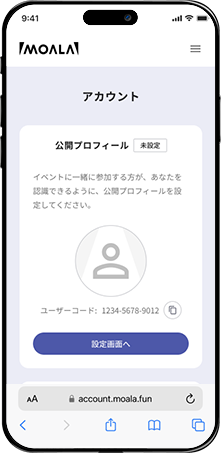
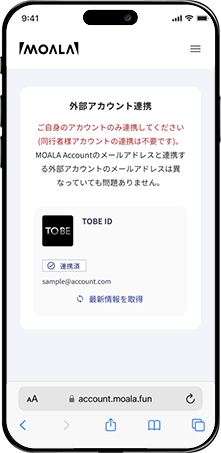
「連携済」の表記の場合
1.
2.
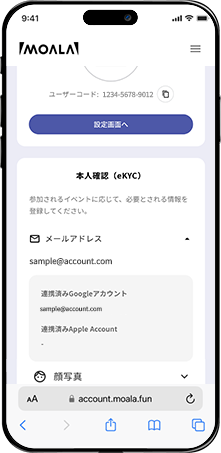
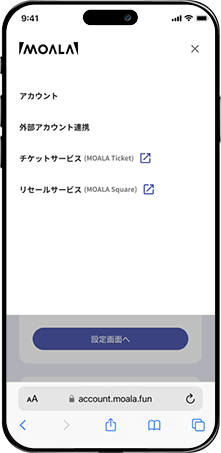
- 右上の「≡」メニューをタップし、「アカウント」をタップ
- 本人確認(eKYC)の「メールアドレス」をタップ。こちらに記載のアドレスがお客様のMOALAアカウントとなります。(必要に応じてメモやスクリーンショットにてアドレスをお控えください。)
MOALAアカウント未登録の場合
MOALAアカウントが未登録の場合は、下記手順で新規登録ください。
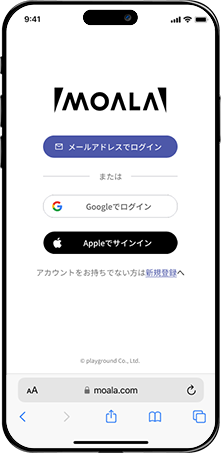
1.
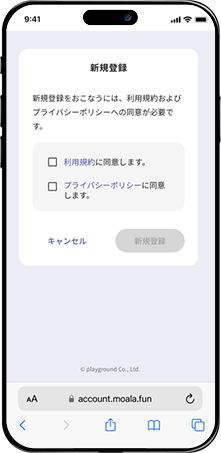
2.
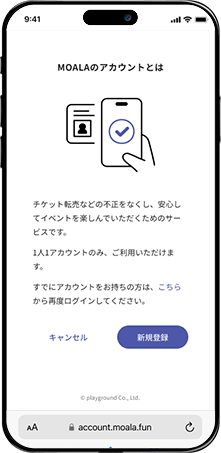
3.
- MOALAアカウントにアクセス
- 「利用規約」、「プライバシーポリシー」をご確認いただき、チェックを入れ「新規登録」をタップ
- 「新規登録」をタップ
「未連携」の表記の場合
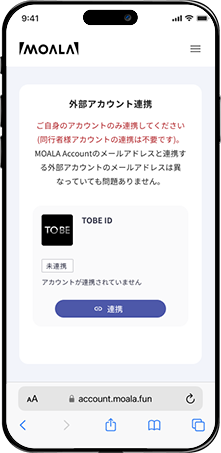
下記手順でMOALAアカウントとTOBE IDを連携ください。
1.
2.
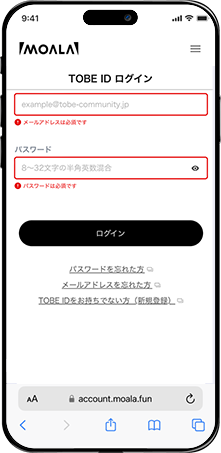
3.
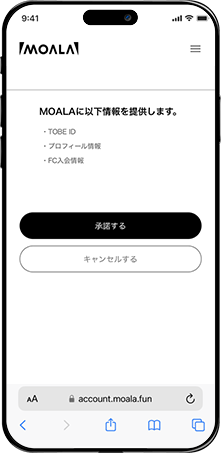
- 「連携」ボタンをタップ
- TOBE IDおよびパスワードを入力し、ログインする
- 「承諾する」ボタンをタップ
- ※MOALAアカウントとTOBE IDは一度連携すると解除ができません。
- ※TOBE IDを新規で連携する際に「すでに他のMOALAアカウントに紐づいてます」と表示される場合は、TOBE IDが紐づいた別のMOALAアカウントがございます。下部の「ログアウト」より一度ログアウト頂き、再度正しいMOALAアカウントでログインしてください。
上記❶、❷の準備が整いましたら、
- ・代表者様→02 チケットの表示
- ・同行者様→04 分配されたチケットの受取
へお進みください。
チケットの表示(代表者様)
MOALA Ticketへアクセス
※URLは共通です。発券開始のご案内メールが届いていない場合は、上記リンクよりチケットを表示してください。
チケットの表示方法
1.

2.
3.
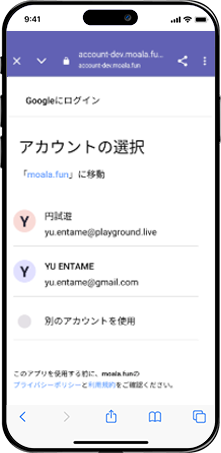
4.
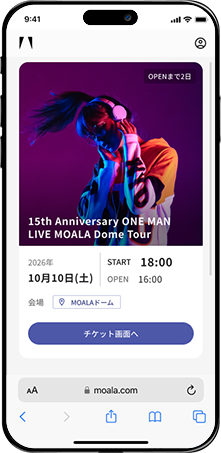
5.
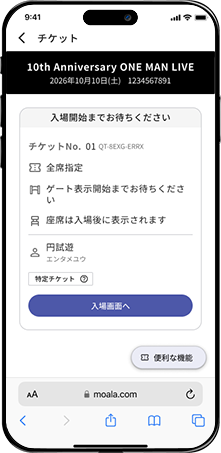
6.
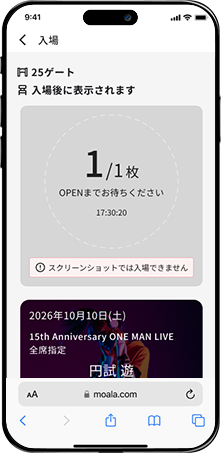
- [新規登録・ログイン]をタップ
- 01 チケットの表示に必要なもので確認した、TOBE IDが紐づいたMOALAアカウントでログイン
- アカウント選択画面が表示される場合は、TOBE IDが紐づいたMOALAアカウントを選択ください。(2回目以降のアクセスはこちらの画面はスキップされます。)
- 対象公演のチケットをご確認ください。[チケット画面へ]ボタンをタップ
- [入場画面へ]ボタンをタップ
- こちらの画面が入場時に必要となります
ログイン後もチケットが表示されない場合
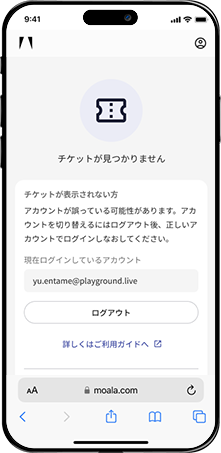
- ・対象公演のチケット表示が開始されていない
発券開始のご案内をお待ちください。 - ・ログインしているMOALAアカウントが誤っている
一度ログアウトし、正しいMOALAアカウントで再度ログインしてください。
チケットの分配(代表者様)
同行者様分のチケットは分配が必須です。未分配のチケットでは入場できません。
下記どちらかの方法で事前に同行者様へチケットを分配ください。
URLで分配する場合
1.
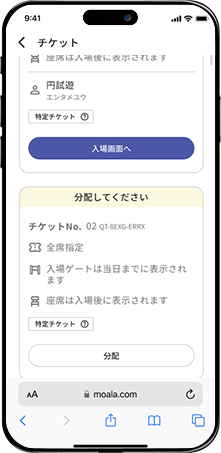
2.
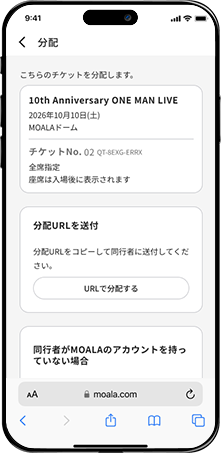
3.
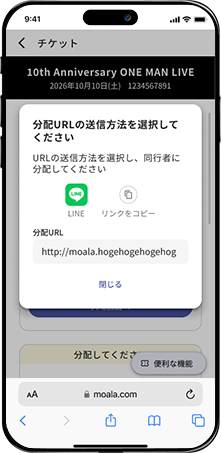
4.
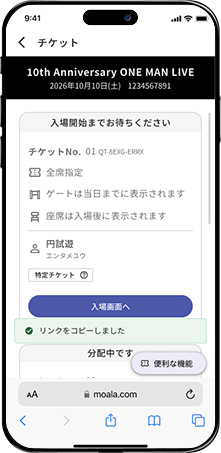
5.
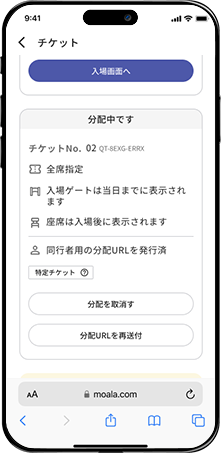
6.
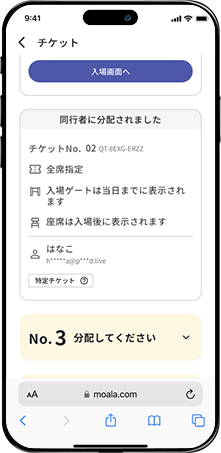
- 分配するチケットを選択し「分配」をタップ
- 分配URLを送付の「URLで分配する」をタップ
- 「リンクをコピー」をタップ
- チケット一覧トップへ戻ります
- 分配したチケットは分配相手が受取を完了するまで「分配中です」の表記となります
- 分配相手が受取を完了すると「同行者に分配されました」の表記となります
LINEで分配する場合
1.
2.
3.
4.
5.
6.
- 分配するチケットを選択し「分配」をタップ
- 分配URLを送付の「URLで分配する」をタップ
- 「LINE」をタップ
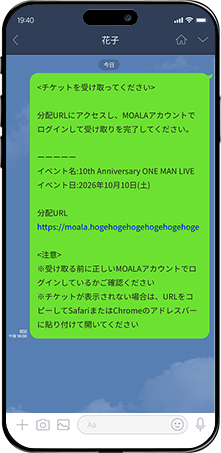
- 分配相手とのLINEのトーク上に「分配URL」を含んだメッセージが送信されます
- 分配したチケットは分配相手が受取を完了するまで「分配中です」の表記となります
- 分配相手が受取を完了すると「同行者に分配されました」の表記となります
分配されたチケットの受取(同行者様)
必ず、分配チケットを受け取る前に、ご自身のTOBE IDが紐づいたMOALAアカウントをお確かめください。
分配を受け取る場合
1.
2.
3.
4.
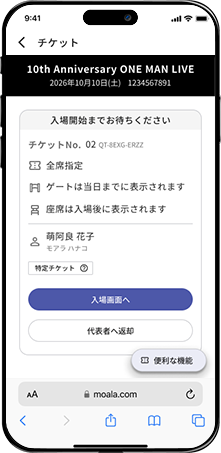
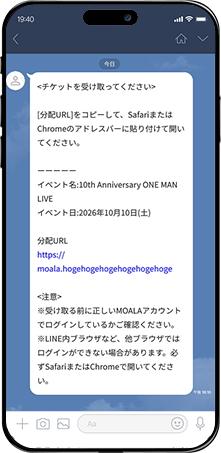
- 代表者様から送られた「分配URL」をタップ
- MOALAアカウントでログイン
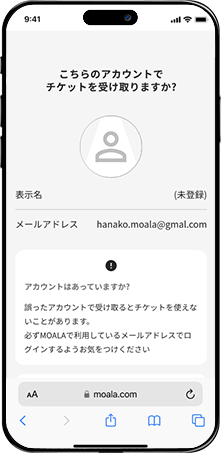
- 受け取るMOALAアカウントの最終確認を行い、問題なければ「受け取る」ボタンをタップ(誤ったMOALAアカウントでログイン(受け取り)すると代表者様へチケットを返却し代表者様の分配作業からやり直す必要がございます。)
- チケット画面が表示されます。この画面が表示されるとチケットの受取は完了です。
チケット受取後は、代表者様からの分配URLは無効となっております。再度チケットを表示するにはMOALA Ticketへアクセスしてください。
必ずご確認ください!
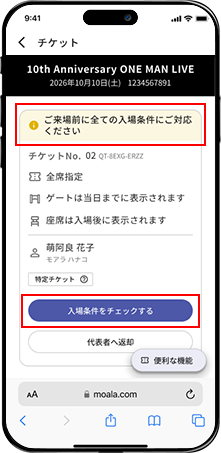
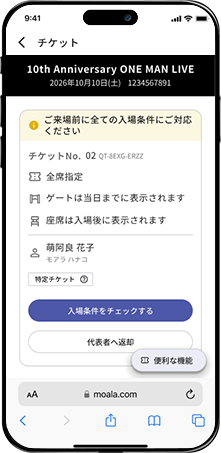
下記の画面がでてきた場合は、入場準備が完了しておりません。
必ずTOBE IDとMOALAアカウントの連携をお済ませください。
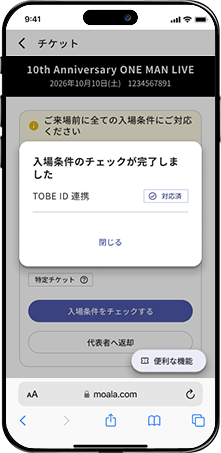
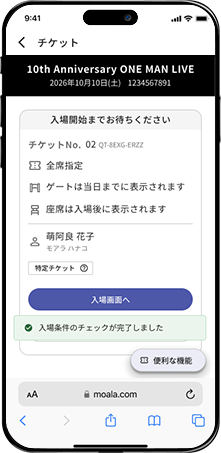
入場条件の対応方法
1.
2.
3.
4.
5.
6.
- 「入場条件をチェックする」をタップ
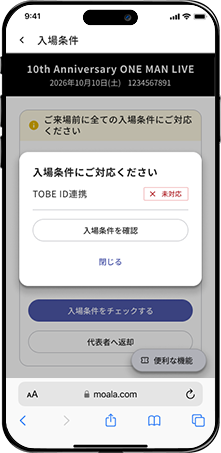
- 「入場条件を確認」をタップ
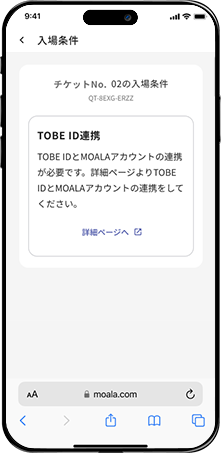
- MOALAアカウントとTOBE IDの連携を行ってください。(詳細は01 チケットの表示に必要なものをご確認ください。)
- TOBE IDの連携完了後再度「入場条件をチェック」をタップ
- 入場条件のチェックが行われ、TOBE IDの連携が[対応済]になっているのを確認し「閉じる」をタップ
- チケット画面が表示されます。この画面が表示されるとチケットの受取は完了です。
TOBE IDを新規で連携する際に「すでに他のMOALAアカウントに紐づいてます」とエラーが出る場合は、別のMOALAアカウントにTOBE IDが紐づいています。一度代表者様へ「分配返却」を行い再度「分配」からやり直してください。
分配返却方法
1.
2.
- チケットを代表者様へ「分配返却」
- 現在ログインしているアカウントからログアウト
代表者様は再度「分配」の手続きを行い、新しい「分配URL」を発行ください。
同行者様は新しい「分配URL」より、TOBE IDが紐づいた正しいMOALAアカウントで再度チケットの受取を完了してください。
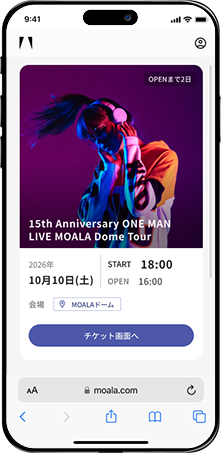
入場について
1.
2.
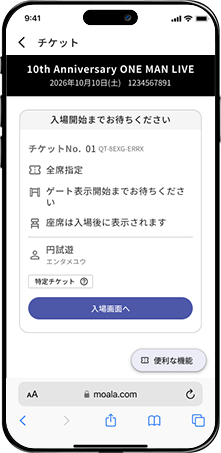
3.
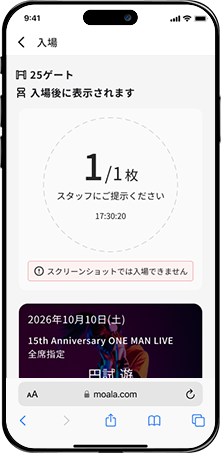
4.
- [チケット画面へ]をタップ
- [入場画面へ]をタップ
- [入場画面]を表示した状態で入場待機列へお進みください。
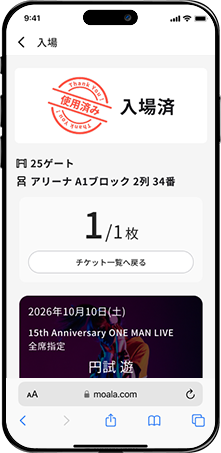
- 入場処理完了後、[入場済み]となり座席情報が表示されます。
- ※入場画面の表示には通信環境が必要になります。入場口付近では混雑の影響により入場画面の表示にお時間がかかる場合がございます。
- ※ご本人様確認を行う場合がございます。公演当日は必ず指定の本人確認書類をお持ちください。
- ※指定の本人確認書類については対象の公演ページよりご確認ください。
リセールへの出品
1.
2.
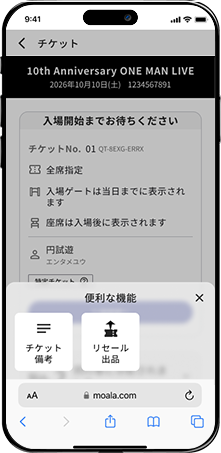
3.
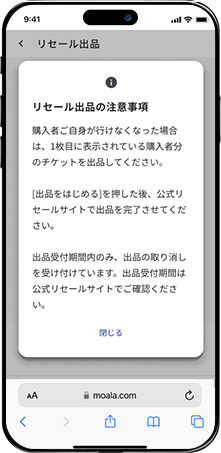
4.
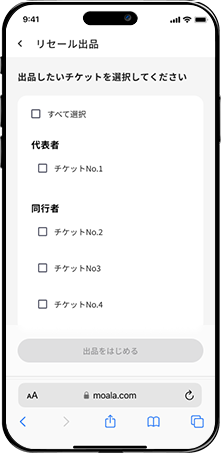
5.
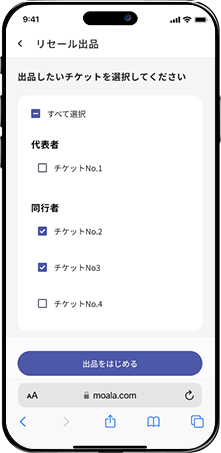
6.
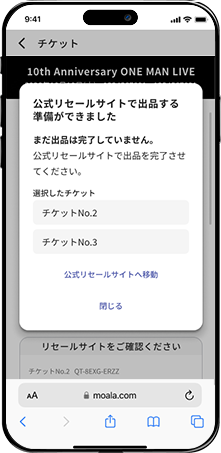
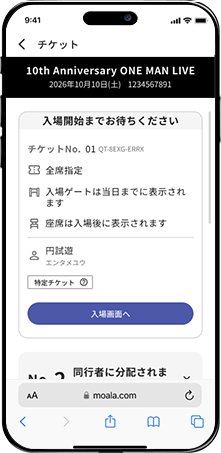
- [便利な機能]をタップ
- 「リセール出品」をタップ
- リセール出品の注意事項をご確認ください
- リセールに出品するチケットを選択
- [出品をはじめる]をタップ
- [公式リセールサイトへ移動]をタップ(MOALA Squareへ移動します)
※チケットの出品は代表者様のみ可能です。
※同行者様へ分配済みのチケットは代表者様へ返却後出品が可能となります。
※リセールの詳細は公式リセールガイドをご確認ください。