チケットガイド
代表者様:申込手続き前にご自身のTOBE IDとMOALAアカウントの連携が必須です。
【VIP GOLD席をお申込みの代表者様】
- 「チケット申込受付期間内」にご自身のTOBE IDが連携されたMOALAアカウントに顔写真登録が必須です。
- 2枚以上でご当選の場合、「入金期間を含む指定期間内」に下記のお手続きが必須です。(詳細はご当選者様へご案内します)
- 代表者様=同行者登録(Number_iファンクラブ未入会の方も可)
- 同行者様=同行者様ご自身で顔写真登録
【VIP GOLD席以外をお申込みの代表者様】
- 2枚以上でご当選の場合、「指定期間内」に同行者登録が必須です。(詳細はご当選者様へご案内します)
同行者様:TOBE ID(無料)のご登録が必須です。
【VIP GOLD席にご当選の同行者様】
- 「入金期間を含む指定期間内」にTOBE ID(メールアドレス)認証、およびご自身のTOBE IDが連携されたMOALAアカウントに顔写真登録が必須です。(詳細はご当選された代表者様へご案内します)
【VIP GOLD席以外にご当選の同行者様】
- 「指定期間内」にTOBE ID(メールアドレス)認証が必須です。(詳細はご当選された代表者様へご案内します)
- 本公演のファンクラブチケットの「顔認証」は、代表者様・同行者様ともに、指定の顔写真登録期間内にご登録された顔写真にて行います。
- 公演当日までにMOALAアカウントの顔写真がご登録後1年を経過する場合でも、ご当選の公演日までは顔写真の変更は行わないでください。
本公演の
MOALA Ticket
TOBE IDと
※MOALA Pocketアプリは
TOBE IDと
お申込みの流れ
チケット申込受付~抽選結果
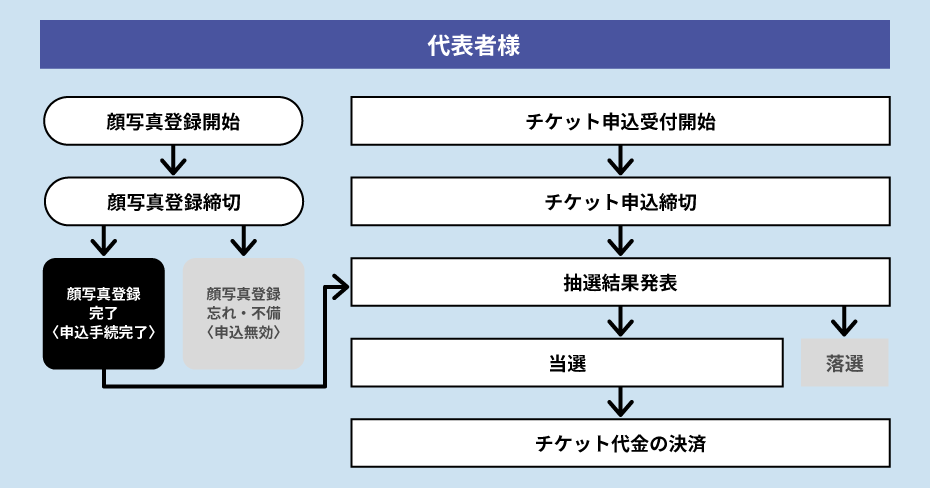
抽選結果以降
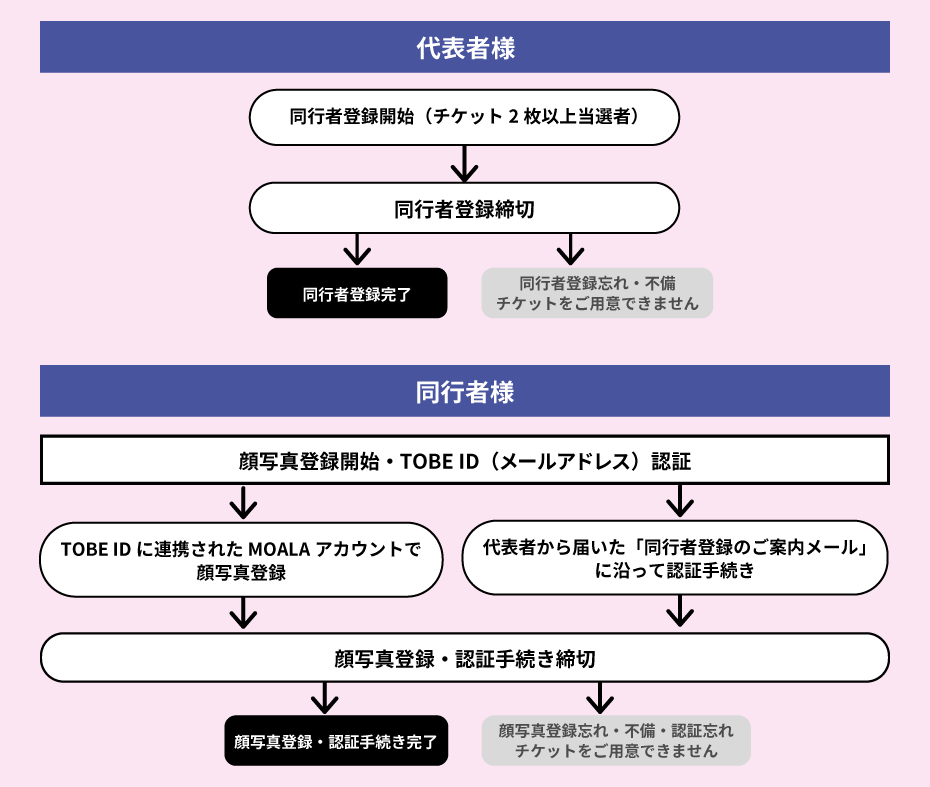
2枚以上でご当選された場合、下記のお手続きが必須です。
お手続きには期限があり、ご当選の席種によって異なります。
【VIP GOLD席にご当選の代表者様】
「入金期間を含む指定期間内」に同行者登録が必須です。
【VIP GOLD席以外にご当選の代表者様】
「指定期間内」に同行者登録が必須です。
- 同行者様は事前にTOBE ID(無料)へのご登録が必要となります。
- 詳細はご当選者様へご案内します。
【モバイルチケット発券について】
代表者様・同行者様は、それぞれのTOBE IDと連携されたMOALAアカウントで、MOALA Ticketへログインし、「チケット確認」を行ってください。
※下記の場合、ご当選されご入金済みであっても、同行者様のチケットをお送りすることができませんので、必ず期間内に正しくお手続きください。
- 代表者様が登録された同行者情報に誤りがある場合
- 代表者様が指定期間内までに同行者登録を完了していない場合
- 同行者様がTOBE ID(メールアドレス)認証を指定期間内に完了していない場合
- [VIP GOLD席にご当選の場合]同行者登録が完了していても、同行者様が顔写真登録締切までに顔写真登録を完了していない場合
※不備チケットに関するご案内後も正しいお手続きが確認できない場合には、当該同行者様分のチケットはご用意できません。また、その場合、返金はお受けできませんので、あらかじめご了承ください。
アカウント連携
<代表者様・同行者様>
本公演のファンクラブチケットは
(モバイルチケットは
MOALAアカウントマイページからの確認方法
1.
2.
3.
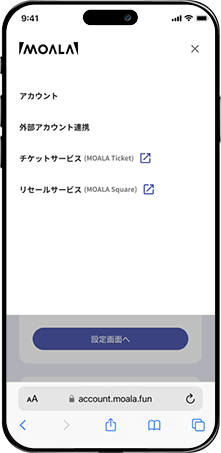
4.
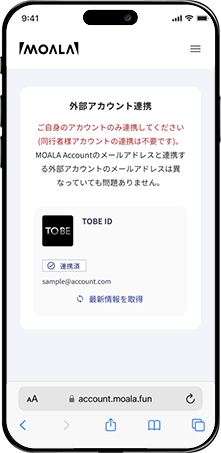
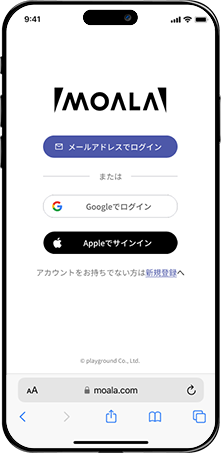
- MOALAアカウントにアクセス
- 右上の「≡」メニューをタップ
- 「外部アカウント連携」をタップ
- TOBE IDが「連携済」となっているかご確認ください
「連携済」の表記の場合
1.
2.
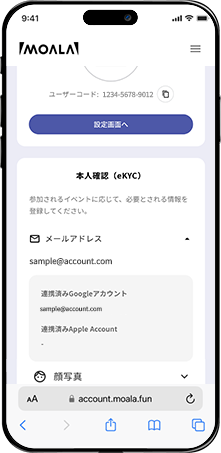
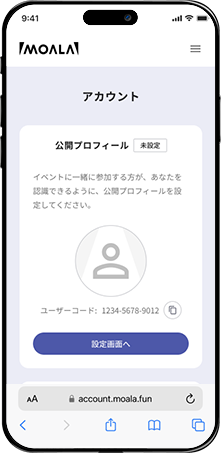
- 右上の「≡」メニューをタップし、「アカウント」をタップ
- 基本情報の上部「ログイン情報」記載のアドレスがお客様のMOALAアカウントとなります。(必要に応じてメモやスクリーンショットにてアドレスをお控えください。)
「未連携」の表記の場合
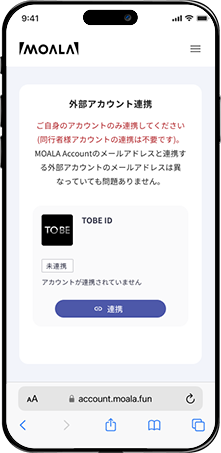
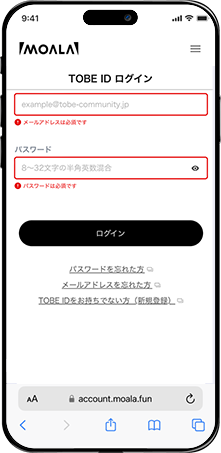
下記手順でMOALAアカウントとTOBE IDを連携ください。
1.
2.
3.
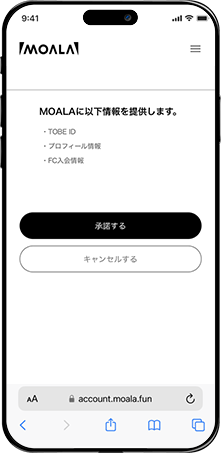
- 「連携する」ボタンをタップ
- TOBE IDおよびパスワードを入力し、ログインする
- 「承諾する」ボタンをタップ
- MOALAアカウントとTOBE IDは一度連携すると解除ができません。
- TOBE IDを新規で連携する際に「すでに他のMOALAアカウントに紐づいてます」と表示される場合は、TOBE IDが紐づいた別のMOALAアカウントがございます。下部の「ログアウト」より一度ログアウト頂き、再度正しいMOALAアカウントでログインしてください。
MOALAアカウント未登録の場合
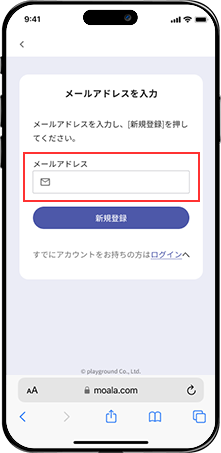
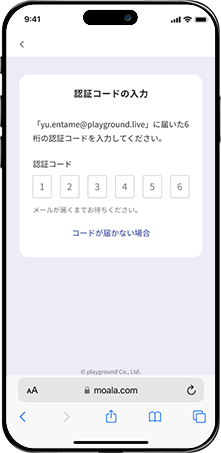
MOALAアカウントが未登録の場合は、下記手順で新規登録ください。
1.

2.
3.
4.
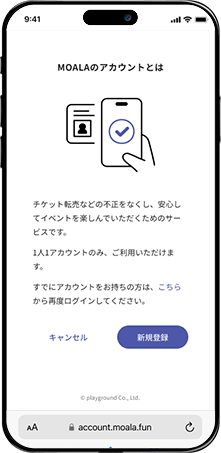
5.
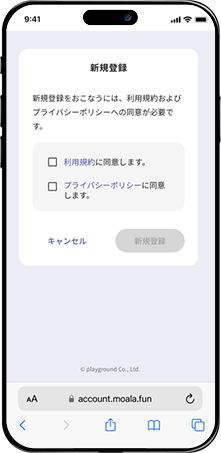
- MOALAアカウントにアクセスし、「新規登録」をタップ
- MOALAアカウントとして使用するメールアドレスを入力し、「新規登録」をタップ
- 入力したメールアドレスへ、6桁の”認証コード”が送信されます。コードを確認し入力
- 「次へ」をタップ
- 「利用規約」、「プライバシーポリシー」をご確認いただき、チェックを入れ「同意する」をタップ
- MOALAアカウントマイページ内の「公開プロフィール」「本人情報」「マイナンバーカード」への情報のご登録は不要です。
顔写真登録:代表者様
<VIP GOLD席をお申込みの代表者様>
TOBE IDに連携されたMOALAアカウントマイページより顔写真登録をしていただきます。
- VIP GOLD席をお申込みの代表者様は、【チケット申込受付期間内】に顔写真登録が必須です。
- 代表者様の顔写真登録が期限内にお済みでない場合、申込完了となりませんのでご注意ください。
- 既に顔写真登録をされている場合は、TOBE IDと連携されたMOALA アカウントに正しく顔写真がご登録されているかご確認をお願いいたします。
- VIP GOLD席以外の席種は、顔写真登録のお手続きはございません。
MOALAアカウントマイページに
ログイン
ご自身のTOBE ID連携済のMOALAアカウントでログインしてください。
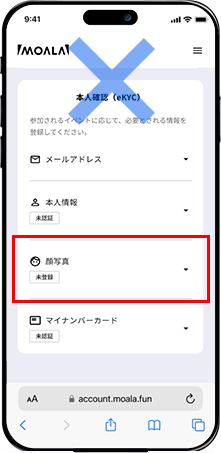
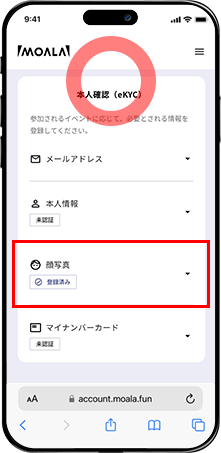
マイページ内「顔写真」の箇所に、代表者様ご自身の顔写真の表示がない場合には、下記手順で顔写真を登録してください。
1.

2.
3.
4.
5.
6.
7.

- MOALAアカウントマイページ内の「顔写真」をタップし「登録する」をタップ
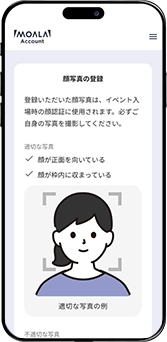
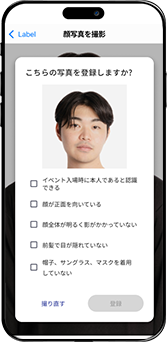
- 顔写真登録時の注意事項を確認
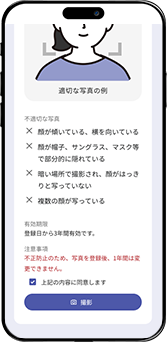
- 同意ボックスにチェックを入れ、「撮影」をタップ
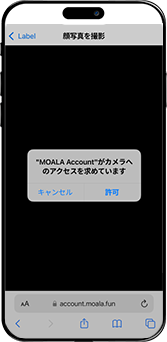
- カメラのアクセスを許可
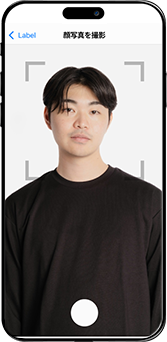
- 枠の範囲内に顔が収まるように撮影
- 必ずご本人の顔写真である必要があります。問題なければ「登録する」をタップ
- 「顔写真」の箇所に、代表者様ご自身の顔写真の表示があるかご確認ください
- 一度登録した顔写真はいかなる理由でも不正防止のため、写真を登録後、1年間は変更できません
- MOALAアカウントマイページ内の「公開プロフィール」「本人情報」「マイナンバーカード」への情報のご登録は不要です
- マイナンバーカードをご登録いただいても顔認証によるご入場はできません。
同行者登録
<代表者様>
2枚以上でご当選された場合、代表者様は同行者登録として下記3つのお手続きが必須です。
- 同行者登録(代表者によるお手続き)
- TOBE ID(メールアドレス)認証(同行者によるお手続き)
- 認証完了確認(代表者によるお手続き)
なお、同行者登録には期限があり、ご当選の席種により異なります。
《同行者登録期間》
- VIP GOLD席にご当選の場合:入金期間を含む指定期間内
- VIP GOLD席以外にご当選の場合:指定期間内 ※会場毎に指定期間が異なります。
※期限内にお手続きが完了していない場合、モバイルチケットのご用意ができず、同行者様はご入場できませんのでご注意ください。
- 必ず同行者様にご了承の上、ご入力ください。
- 同行者登録の際は、同一日時公演にご当選された方(入金有無に関わらず)を、同行者として登録されませんようご注意ください。
- MOALA Ticketは、同一日時公演のチケットを複数枚表示することはできません。
- 席種に関わらず、同一日時公演に既に同行者として登録済みの方を、同行者として登録されませんようご注意ください。
- 重複登録された場合は、チケットの表示ができません。また、その場合、返金はお受けできませんので予めご了承ください。場合により、重複してのご登録が完了となる場合がございますが、同様にチケットは表示できませんのでご注意ください。
- 同行者登録期間になりますと、「同行者登録・確認」ボタンが押下できます。必ず締切までにお手続きください。(ご入金手続き未完了の場合は、同行者登録はできません。)
- 締切直前にお手続きをされますと、同行者登録が間に合わない場合がございます。お時間に余裕をもってお手続きください。
- 2枚以上でご当選された場合、代表者様は同行者登録期間内に本公演ページ内の「申込確認」より同行者様のTOBE ID(メールアドレス)登録が必須です。
- (開始前・締切後に関わらず)同行者登録のお手続き期間ではない場合、「同行者登録期間外」と表示されます。
- TOBE ID(メールアドレス)は大文字・小文字含め同行者様ご登録の情報と完全に一致している必要がございます。
- 代表者様が同行者登録画面にて同行者様のTOBE ID(メールアドレス)を登録すると、同行者様に「同行者登録のご案内メール」が届きます。
- 同行者情報の修正・変更は、同行者登録期間内、且つ同行者様による「認証前」の場合に可能です。
- 「認証後」、または同行者登録期間を過ぎますと、同行者情報の登録・修正・変更は一切できません。必ず期間内に正しくお手続きください。
- ご入力された同行者情報に誤りがある場合や、同行者様による「認証」が完了していない場合は、モバイルチケットのご用意ができませんので、必ず正しい情報を、予め同行者様にご確認ください。また、必ず同行者登録期間内に「認証」を完了していただくよう同行者様へお伝えください。
- ※下記の場合、ご当選されご入金済みであっても、同行者様のチケットをお送りすることができませんので、必ず期間内に正しくお手続きいただきますようお願いします。
- ・代表者様が登録された同行者情報に誤りがある場合
- ・代表者様が同行者登録期間内に同行者登録を完了していない場合
- ・同行者様がTOBE ID(メールアドレス)認証を同行者登録期間内に完了していない場合
- ・[VIP GOLD席にご当選の場合]同行者登録が完了していても、同行者様が顔写真登録締切までに顔写真登録を完了していない場合
【1】同行者登録(代表者によるお手続き)
1.
2.
3.
4.
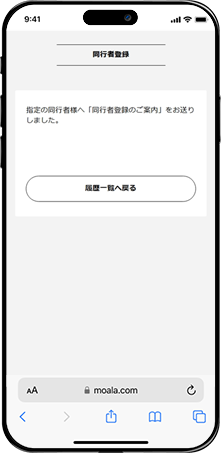
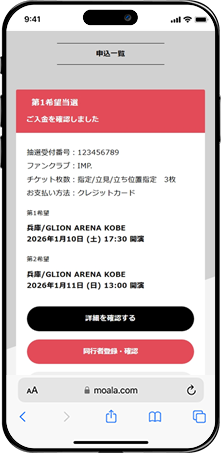
- 同行者登録期間内に、申込履歴内に表示の「同行者登録・確認」ボタンをタップ
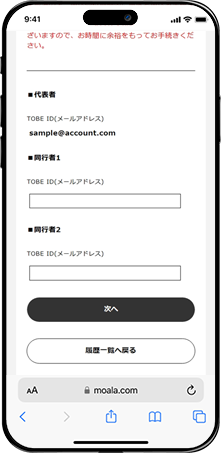
- 同行者様のチケット枚数分、同行者様のTOBE ID(メールアドレス)を入力し「次へ」をタップ
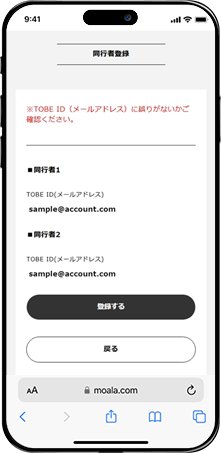
- ご入力のTOBE ID(メールアドレス)を確認し「登録する」をタップ
- 同行者様へ「同行者登録のご案内メール」が送信されます。同行者様ご自身にて、同行者登録期間内に「認証」を完了していただくようお伝えください。
- 「同行者登録完了メール」並びに同行者様へ送付の「同行者登録のご案内メール」は@ticket.tobe-official.jpのドメインよりお送りいたします。お客様自身での再送は出来かねますので事前に代表者様・同行者様どちらも上記指定ドメインからの受信設定をご確認ください。
【2】TOBE ID(メールアドレス)認証(同行者によるお手続き)
代表者様に同行者として登録された同行者様は必ず「同行者登録期間内」に下記手順で「TOBE ID(メールアドレス)認証」が必須です。
「同行者登録期間内」に同行者様の認証がお済みでない場合は、同行者様のモバイルチケットはご用意できませんのでご注意ください。
1.
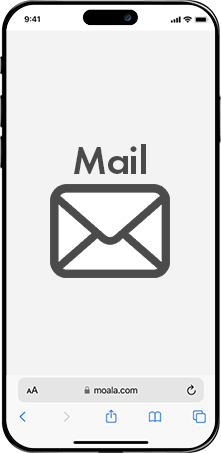
2.
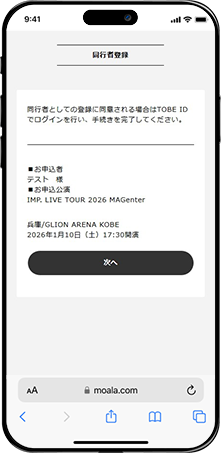
3.
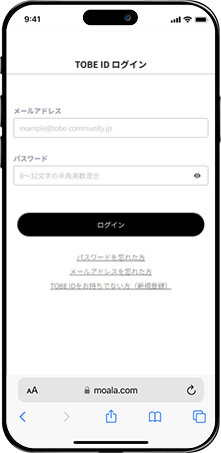
4.
- 「同行者登録のご案内メール」に記載の同行者登録URLをタップ
- 同行者として指定されている公演をご確認頂き、「次へ」をタップ
- 同行者様ご自身のTOBE IDでログイン
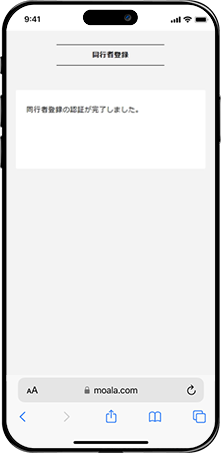
- この画面で認証は完了です。代表者様へ認証完了した旨と、認証完了確認を必ず行うようお伝えください。
認証エラーが発生した場合

「同行者登録のご案内メール」に記載の同行者登録URLをタップし、再度お手続きください。
【3】認証完了確認(代表者によるお手続き)
1.
2.
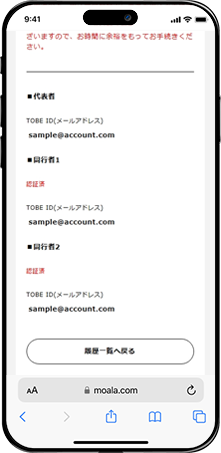
- 申込履歴内に表示される「同行者登録・確認」ボタンをタップ
- 指定した同行者様全員のTOBE ID(メールアドレス)の上に「認証済」の表記があるかご確認ください
- 同行者様による認証手続きが完了していない場合、同行者様のTOBE ID(メールアドレス)の上に「認証前」と表記されます。
顔写真登録:同行者様
VIP GOLD席にご当選の
同行者登録の際にご入力された、TOBE IDが連携済みのMOALAアカウントマイページより顔写真登録が必須です。
既に顔写真登録をされている場合は、同行者登録の際に入力したTOBE IDと連携されたMOALAアカウントに正しく顔写真がご登録されているかご確認をお願いいたします。
MOALAアカウントマイページにログイン
同行者登録の際にご入力された、TOBE ID連携済みのMOALAアカウントでログインしてください。
詳細は上記アカウント連携をご確認ください。
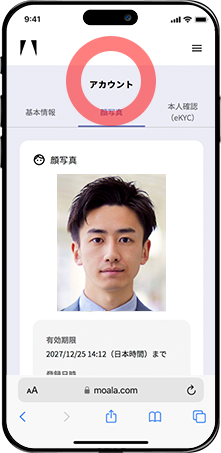
マイページ内「顔写真」の箇所に、同行者様ご自身の顔写真の表示がない場合には、下記手順で顔写真を登録してください。
1.
2.
3.
4.
5.
6.
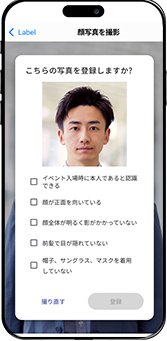
7.
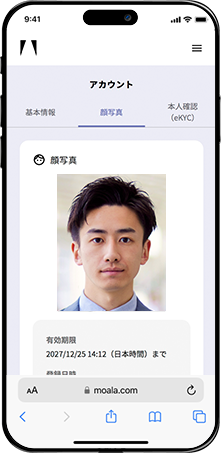
- MOALAアカウントマイページ内の「顔写真」をタップし「登録する」をタップ
- 顔写真登録時の注意事項を確認
- 同意ボックスにチェックを入れ、「撮影」をタップ
- カメラのアクセスを許可
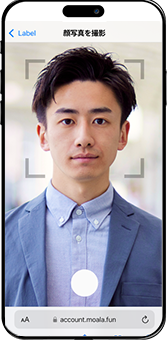
- 枠の範囲内に顔が収まるように撮影
- 必ずご本人の顔写真である必要があります。問題なければ「登録する」をタップ
- 「顔写真」の箇所に、同行者様ご自身の顔写真の表示があるかご確認ください
- 一度登録した顔写真はいかなる理由でも不正防止のため、写真を登録後、1年間は変更できません
- MOALAアカウントマイページ内の「公開プロフィール」「本人情報」「マイナンバーカード」への情報のご登録は不要です
- マイナンバーカードをご登録いただいても顔認証によるご入場はできません。
- 同行者様の顔写真登録のお手続き完了メールの送信はございません。ご登録が正しく完了しているか、必ずご確認をお願いいたします。